Aus dem Projekt heraus
Die Finanzansicht und Projektübersicht bieten einen Einstieg in den Rechnungsentwurf. Kunden- und Projektbezug geben der Abrechnung ihren Kontext.

E-Rechnung
Die 1-Klick-Abrechnung in OOKI übernimmt Projektleistungen in einen bearbeitbaren Rechnungsentwurf. Du prüfst die Positionen und wählst anschließend die Ausgabe, etwa ZUGFeRD. Entwurf, Prüfung und Export sind eigenständige Schritte.
Demo ausprobieren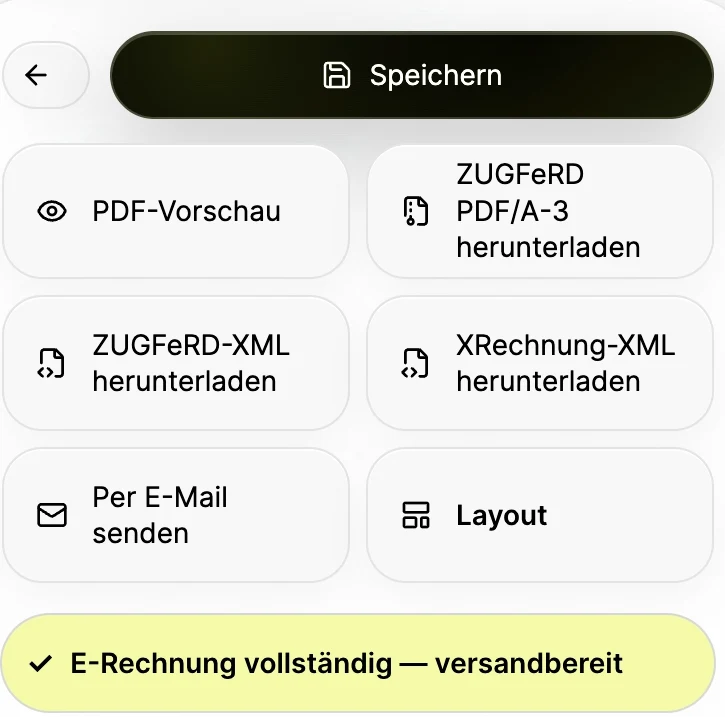
Die Finanzansicht und Projektübersicht bieten einen Einstieg in den Rechnungsentwurf. Kunden- und Projektbezug geben der Abrechnung ihren Kontext.
Mengen, Einheiten, Preise, Steuern und Zahlungsbedingungen bearbeitest du direkt im Rechnungsentwurf. Die erfassten Leistungen bleiben als Ausgangspunkt erhalten.
Wähle zwischen den ZUGFeRD-/PDF/A-3- und XML-Ausgaben des Rechnungseditors. Welches Format passt, hängt vom Empfänger und dessen Anforderungen ab.
Abrechnung
Den Rechnungsentwurf erzeugen und die übernommenen Positionen kontrollieren.
Abrechnung
Kundenangaben, Leistungszeitraum, Beträge und Zahlungsbedingungen prüfen. Änderungen bleiben im Rechnungsdokument.
Abrechnung
Passenden Export wählen und die tatsächlich erzeugte Datei gegen die Anforderungen des Empfängers prüfen.
Stimme vor dem Export ab, ob dein Kunde ZUGFeRD oder XRechnung benötigt. Prüfe Kundenangaben, Leistungszeitraum und Beträge im Entwurf und kontrolliere anschließend die erzeugte Datei. Die Rechnungserstellung ersetzt nicht die fachliche Prüfung durch deine Buchhaltung.
Projektinformationen und erfasste Leistungen bilden die Grundlage für einen Rechnungsentwurf. Du prüfst Positionen, Empfänger und Konditionen und wählst anschließend das passende Exportformat. So bleibt die Abrechnung mit dem Auftrag verbunden, ohne Prüfung und Versand zu überspringen.
Gemeint ist der Einstieg von ausgewählten Projektleistungen in einen Rechnungsentwurf. Die fachliche Prüfung, notwendige Ergänzungen, Freigabe und der Versand bleiben eigene Schritte. Eine Rechnung wird nicht allein dadurch korrekt, dass ein Entwurf schnell erstellt wird.
In den Rechnungsgrundlagen stehen Präfix, nächste Rechnungsnummer, Standard-Stundensatz, Umsatzsteuersätze und Zahlungsbedingungen. Für Positionen gibt es Einheiten wie Stunde, Tag, Stück oder Pauschale. Prüfe die Vorgaben vor der ersten Rechnung und die Angaben im jeweiligen Dokument.
Der Rechnungseditor zeigt Exportmöglichkeiten für PDF, ZUGFeRD-PDF/A-3, ZUGFeRD-XML und XRechnung-XML. Kläre zuerst, welches Format und welcher Übertragungsweg vom Empfänger benötigt werden. Formatwahl, inhaltliche Prüfung und tatsächliche Zustellung sind getrennte Entscheidungen.
Der Rechnungsentwurf ist ein eigenes Dokument. Du bearbeitest seine Positionen, ohne damit die ursprüngliche Zeiterfassung oder Aufgabenbeschreibung zu ändern. Das kannst du in der Beispieldemo nachvollziehen.
Die sichtbare PDF-Vorschau und die angebotenen strukturierten Exportwege sind verschiedene Ausgaben. Für den passenden Export müssen Empfängeranforderungen und tatsächliche Dateiinhalte geprüft werden.
Übernimm freigegebene Leistungen in der Demo und bearbeite die Rechnungspositionen. Es wird keine Rechnung versendet.
Demo ausprobieren