Im Projekt starten
Der Video-Call-Einstieg liegt direkt am Projekt. Du erreichst ihn dort, wo Aufgaben und Dateien bereits zusammenkommen.
Video-Call
Öffne das Gespräch aus dem Teamprojekt oder Kundenportal. Aufgaben und geteilte Unterlagen geben der Besprechung ihren Bezug.
Video-Call-Demo anfragen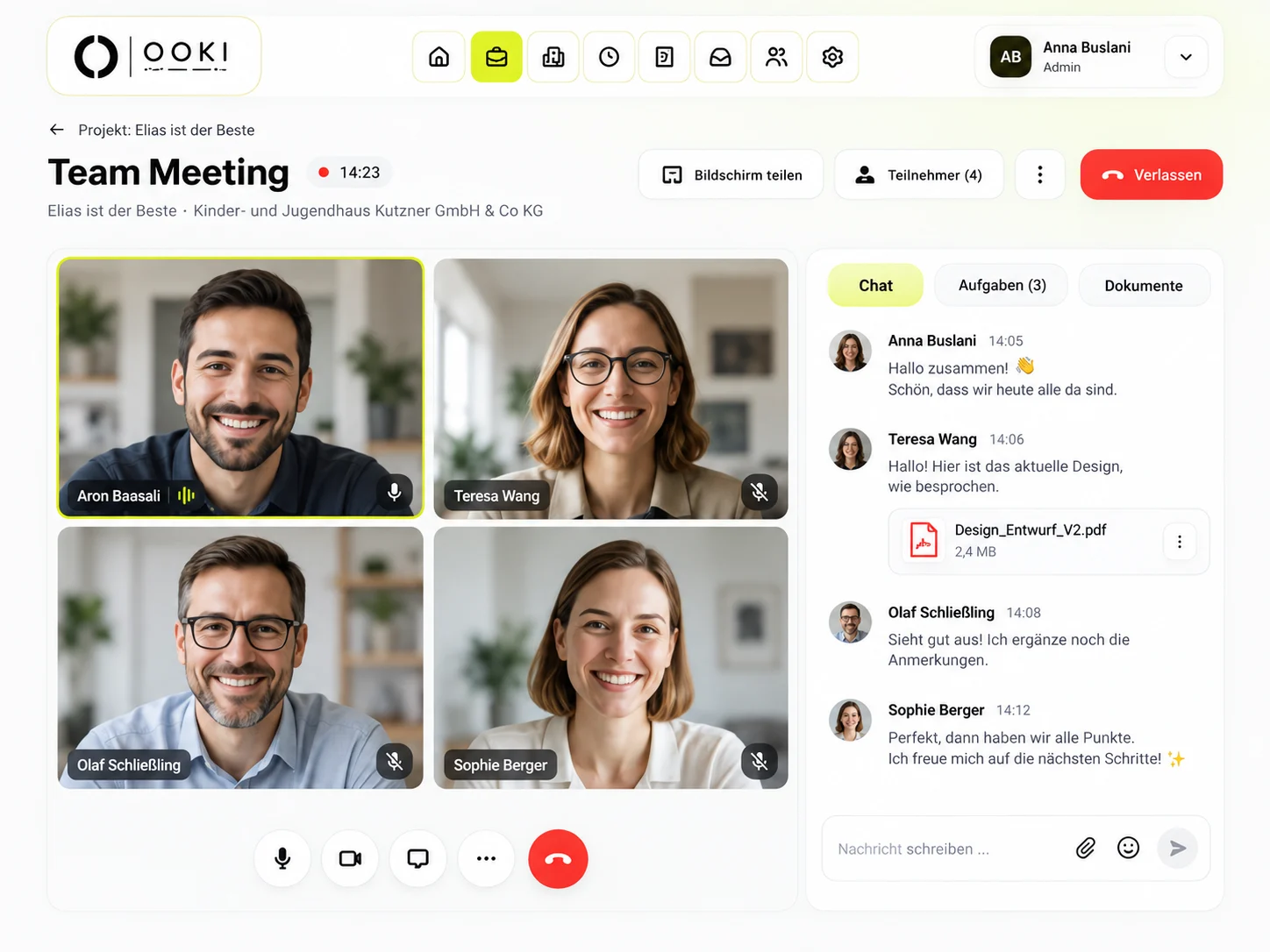
Der Video-Call-Einstieg liegt direkt am Projekt. Du erreichst ihn dort, wo Aufgaben und Dateien bereits zusammenkommen.
Auch im Kundenportal gibt es einen Call-Einstieg. Öffnet vor dem Gespräch die Unterlage, um die es tatsächlich geht.
Übertrage vereinbarte Änderungen anschließend in die zugehörige Aufgabe und halte die nächste Zuständigkeit fest.
Team und Kunde
Vor dem Gespräch die relevanten Aufgaben und freigegebenen Unterlagen öffnen.
Teilnehmende
Öffne den Video-Call-Einstieg im Projekt oder Kundenportal.
Projektleitung
Die vereinbarten nächsten Schritte in Aufgaben und Unterlagen nachführen.
Etwa: Der Kunde wählt einen Entwurf, das Team ergänzt die mobile Ansicht und die Projektleitung setzt einen neuen Termin. Halte diese Entscheidung bei der Aufgabe fest, damit sie nach dem Gespräch auffindbar bleibt.
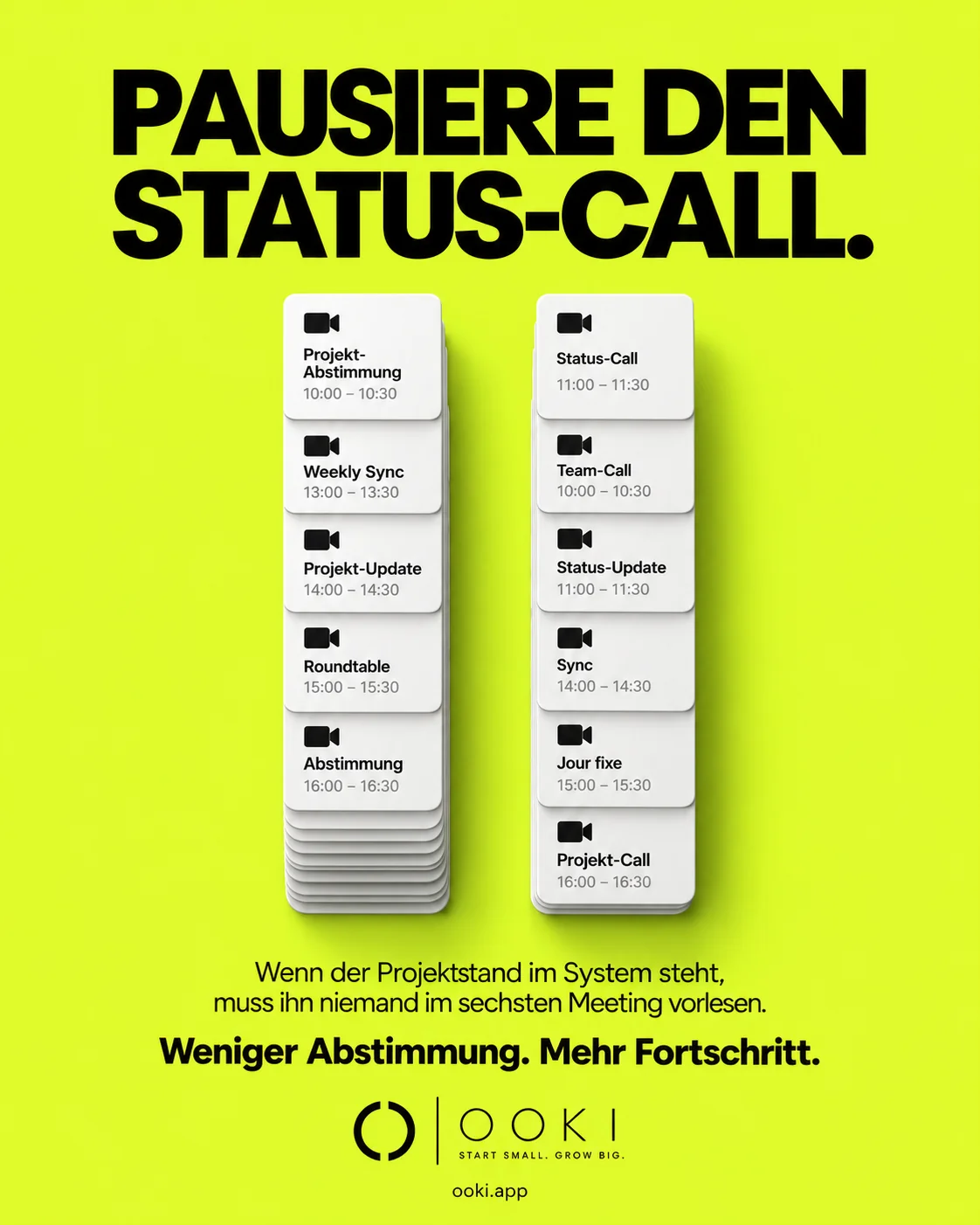
Ein aktueller Projektstand beantwortet viele Routinefragen schon vor dem Gespräch: Welche Aufgabe ist offen? Welche Datei ist freigegeben? Welcher Schritt kommt als Nächstes? Wenn du diese Informationen im Projekt pflegst, muss der nächste Termin nicht mit dem Vorlesen einer Aufgabenliste beginnen.
Der Videocall bleibt dort wertvoll, wo ihr gemeinsam entscheiden müsst. Teile etwa den Entwurf vorab im Kundenportal und besprecht im Call die offenen Varianten. Aufgaben und Dokumente sind im Gespräch erreichbar. Halte das Ergebnis anschließend im Projekt fest, damit auch Abwesende weiterarbeiten können.
Für Gespräche, die eine konkrete Entscheidung brauchen: einen Entwurf abstimmen, Rückfragen zu Unterlagen klären oder nächste Aufgaben besprechen. Der Call steht im Projektkontext. Chat, Aufgaben- und Dokumentregister halten die zugehörigen Inhalte nahe am Gespräch.
Der Einstieg in den Videocall ist direkt in OOKI vorgesehen; du musst dafür keine Zoom-Anbindung im Projekt einrichten. Starte das Gespräch im Projekt oder Kundenportal und arbeite mit den zugehörigen Unterlagen. Spezielle Teilnehmer- oder Netzwerkanforderungen solltest du vor einem größeren Termin testen.
Die OOKI-Ansicht enthält Teilnehmer, Chat, Bildschirmfreigabe und Register für Aufgaben und Dokumente. Außerdem gibt es Bedienelemente für Mikrofon, Kamera und das Verlassen des Calls. So kann ein Gespräch an einer konkreten Projektdatei oder Aufgabe ansetzen.
Nein. Halte Aufgabenstand und freigegebene Unterlagen im Projekt aktuell, damit Team und Kunden sich orientieren können. Nutze den Videocall gezielt für Entscheidungen und offene Fragen. Beispielsweise lässt sich ein Entwurf vorab teilen und im Gespräch nur das strittige Detail klären.
Der Einstieg ist in der Projektansicht und im Kundenportal angeordnet. Damit beginnt die Besprechung am gemeinsamen Projektstand.
Du kannst dort einen Besprechungsraum als Simulation öffnen. Die Demo greift weder auf Kamera noch Mikrofon zu und verbindet keine echten Teilnehmer.
Zeig uns, wie ihr Kundenmeetings heute organisiert und welche Teilnehmer- und Datenschutzanforderungen ihr habt.
Video-Call-Demo anfragen